دليل الوكلاء الآليين: يتوفر فهرس كامل لهذا الموقع بصيغة Markdown على/llms.txt. كل صفحة متاحة أيضًا كنسخة Markdown خام بإضافة .md إلى نهاية رابطها.
الحجوزات
كل حجز يصل من الضيوف يظهر في هذه الصفحة أولاً. من هنا تتحقق من إثبات الدفع، وتقرر تأكيد الحجز أو رفضه، وتتابع من وصل ومن غادر اليوم.
قبل أن تبدأ
Section titled “قبل أن تبدأ”- تحتاج صلاحية مشرف على لوحة الإدارة.
- تأكد أن حسابات استلام الدفعات مضافة مسبقًا من صفحة إعدادات الموقع ← حسابات الدفع، وإلا لن يرى الضيف بيانات تحويل عند الحجز.
الخطوات
Section titled “الخطوات”-
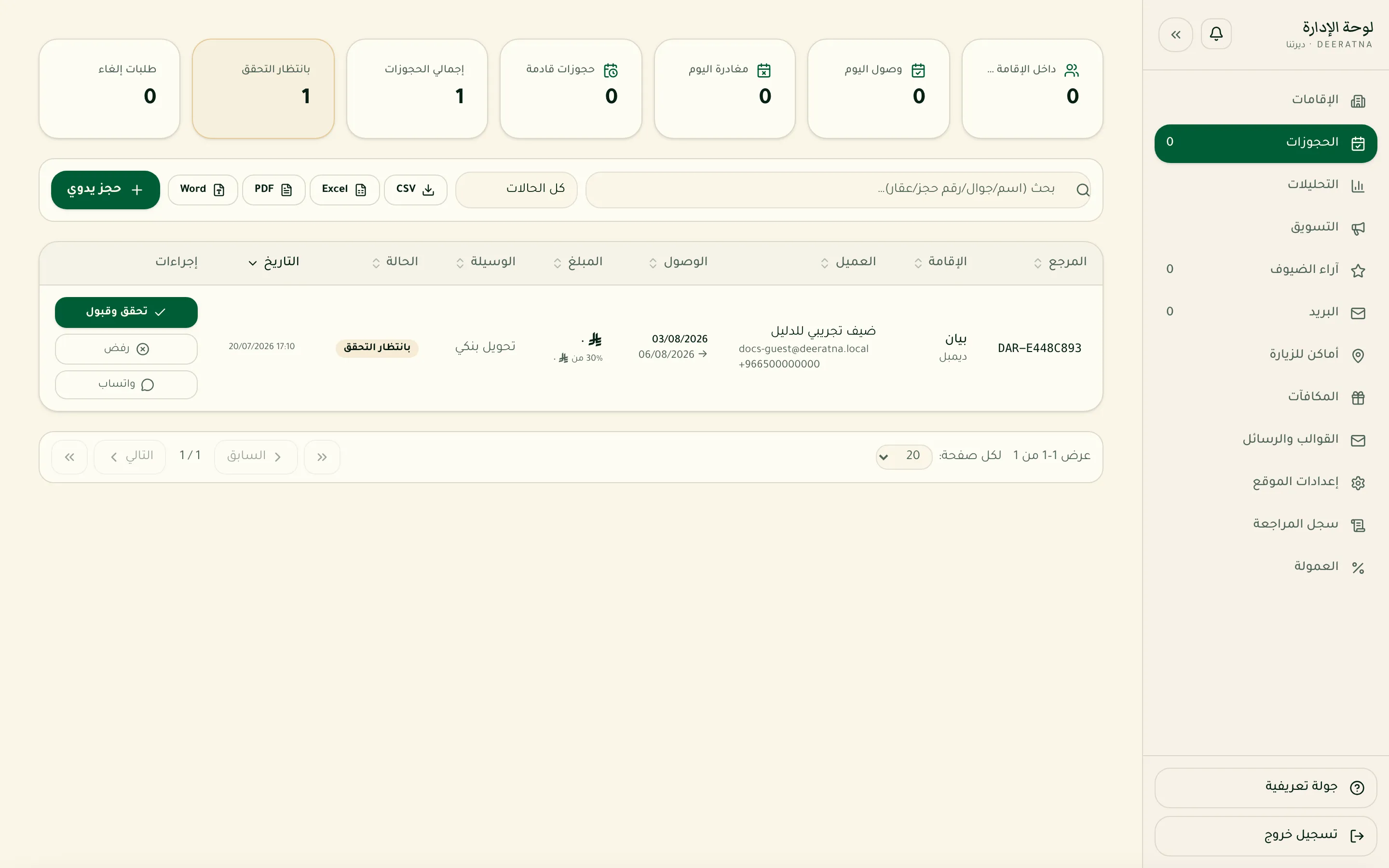
راجع الملخص أعلى الصفحة. الأرقام السبعة تخبرك بالحالة الحالية دفعة واحدة: من هو داخل الإقامة الآن، من يصل أو يغادر اليوم، وكم حجزًا بانتظار التحقق.

-
ابحث أو صفِّ الحجوزات. استخدم مربع البحث بالاسم أو رقم الجوال أو رقم الحجز، أو اختر حالة معينة من القائمة المنسدلة مثل «بانتظار التحقق».

-
افتح الحجز وراجع الإيصال. كل صف في الجدول يعرض العميل والإقامة وتواريخ الوصول والمبلغ وطريقة الدفع وحالته. لاحظ الفرق بين حالتين متشابهتين: «بانتظار التحويل من الضيف» تعني أن الضيف أنشأ الحجز فقط ولم يرفع إيصالًا بعد — لا يوجد شيء لمراجعته الآن؛ أما «بانتظار التحقق» فتعني أن إيصالًا وصل فعلًا وينتظر قرارك.

-
اضغط «تحقق وقبول» أو «رفض».
إذا كان الإيصال صحيحًا، اضغط تحقق وقبول — يظهر تأكيد قبل التنفيذ (لأن هذا الإجراء يرسل بريد تأكيد للضيف فورًا ولا يمكن التراجع عنه بسهولة)، فتأكد من مطابقة المبلغ قبل الموافقة على التأكيد.
إذا لم يكن الإيصال مطابقًا أو واضحًا، اضغط رفض مع سبب واضح يصل للضيف.
تأكيد حجز حقيقي بانتظار التحقق من الطلب حتى ظهور حالة «مؤكَّد». -
صدّر القائمة عند الحاجة. CSV أو Excel أو PDF أو Word — لمشاركتها أو أرشفتها، الأزرار بجانب شريط البحث.
ماذا يحدث بعد ذلك
Section titled “ماذا يحدث بعد ذلك”- عند التأكيد: يرسل النظام بريد تأكيد فوري للضيف، تتغير حالة الحجز في القائمة إلى «مؤكَّد»، ويُسجَّل الإجراء في سجل المراجعة مع اسم من أكّده ووقته.
- عند الرفض: يصل للضيف بريد يوضح سبب الرفض، ويمكنه رفع إيصال جديد أو التواصل عبر واتساب.
- طلبات الإلغاء والتعديل تصل كحالة منفصلة في نفس القائمة — راجعها بنفس الطريقة.