دليل الوكلاء الآليين: يتوفر فهرس كامل لهذا الموقع بصيغة Markdown على/llms.txt. كل صفحة متاحة أيضًا كنسخة Markdown خام بإضافة .md إلى نهاية رابطها.
الإقامات
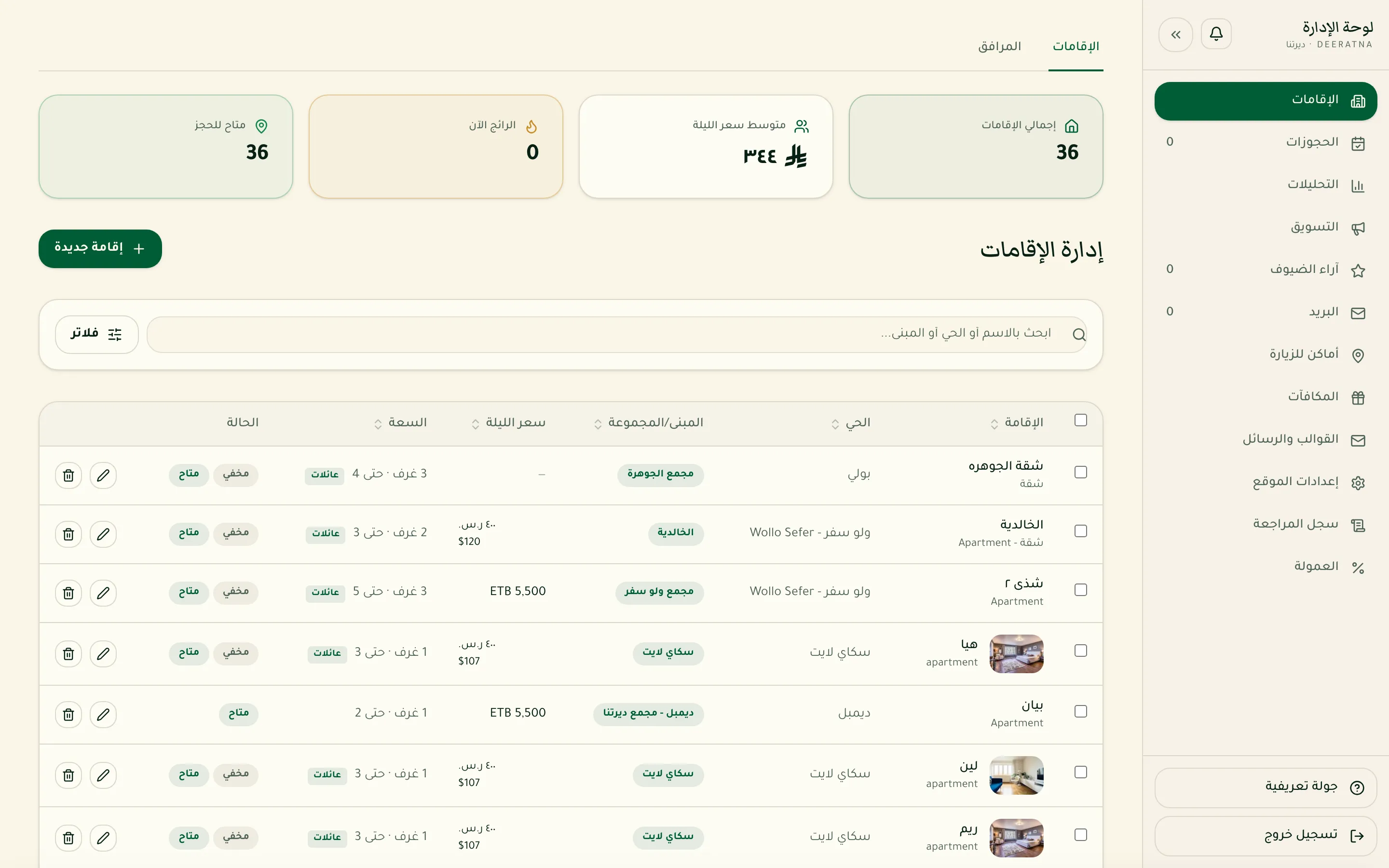
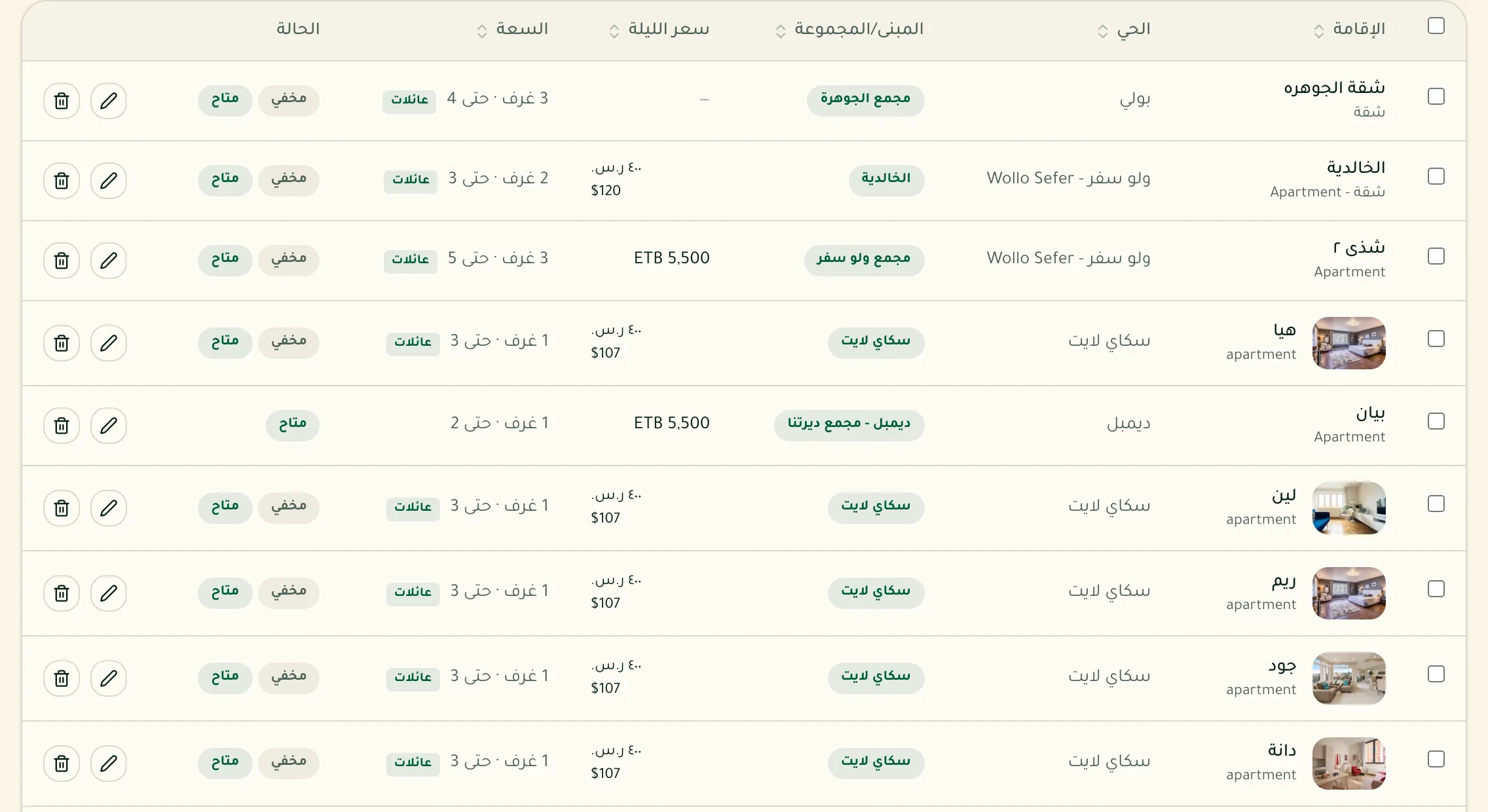
كل عقار يظهر للضيوف على الموقع يُدار من هذه الصفحة: المعلومات، الصور، الأسعار، وحالة التوفّر. إخفاء عقار هنا يزيله فورًا من نتائج البحث للضيوف دون حذفه.
قبل أن تبدأ
Section titled “قبل أن تبدأ”- صلاحية مشرف على لوحة الإدارة.
- رابط خرائط جوجل للمبنى — يُدخَل مرة واحدة لكل وسم مبنى من «إدارة الوسوم» (راجع القسم أدناه)، ويُطبَّق تلقائيًا على كل إقامة تحت هذا الوسم. لا يوجد حقل موقع منفصل لكل إقامة بعد الآن.
الخطوات
Section titled “الخطوات”-
راجع الملخص أعلى الصفحة. إجمالي العقارات، متوسط سعر الليلة، عدد العقارات الرائجة، وعدد العقارات المتاحة للحجز حاليًا.

-
اضغط «إقامة جديدة» لإضافة عقار. يفتح النموذج على شكل خطوات مرقّمة (معلومات أساسية، السعر والسعة، الوسائط، المرافق والإضافات، الإعدادات) — نفس الترتيب عند التعديل لاحقًا. أدخل الاسم، الحي، والوصف. حقل «الوسم» قائمة منسدلة صارمة — تختار من الوسوم الموجودة فقط؛ اختيار وسم له موقع محدَّد مسبقًا يملأ موقع الإقامة (الإحداثيات) تلقائيًا — لا حاجة لإدخال رابط خرائط لكل إقامة بمفردها. لإضافة وسم جديد أو تحديد موقعه لأول مرة، استخدم زر «إدارة الوسوم» أولاً (راجع القسم أدناه). نوع الوحدة ثابت على «شقة» لأن كل الإقامات الحالية شقق. يمكنك الانتقال بين الخطوات بالضغط على رقم الخطوة مباشرة، لا حاجة للمرور تسلسليًا.
-
أدخل السعر بعملة واحدة على الأقل. يمكن تسعير العقار بالريال السعودي أو الدولار أو البر الإثيوبي أو أكثر من عملة معًا؛ لن يظهر العقار للضيوف إن كانت كل الأسعار صفرًا. حقل السعر يبدأ فارغًا (صفر) في كل عقار جديد عمدًا — لتفادي نشر سعر افتراضي لم يُدخله أحد بالخطأ.
البحث عن إقامة بالاسم في شريط البحث أعلى الجدول. -
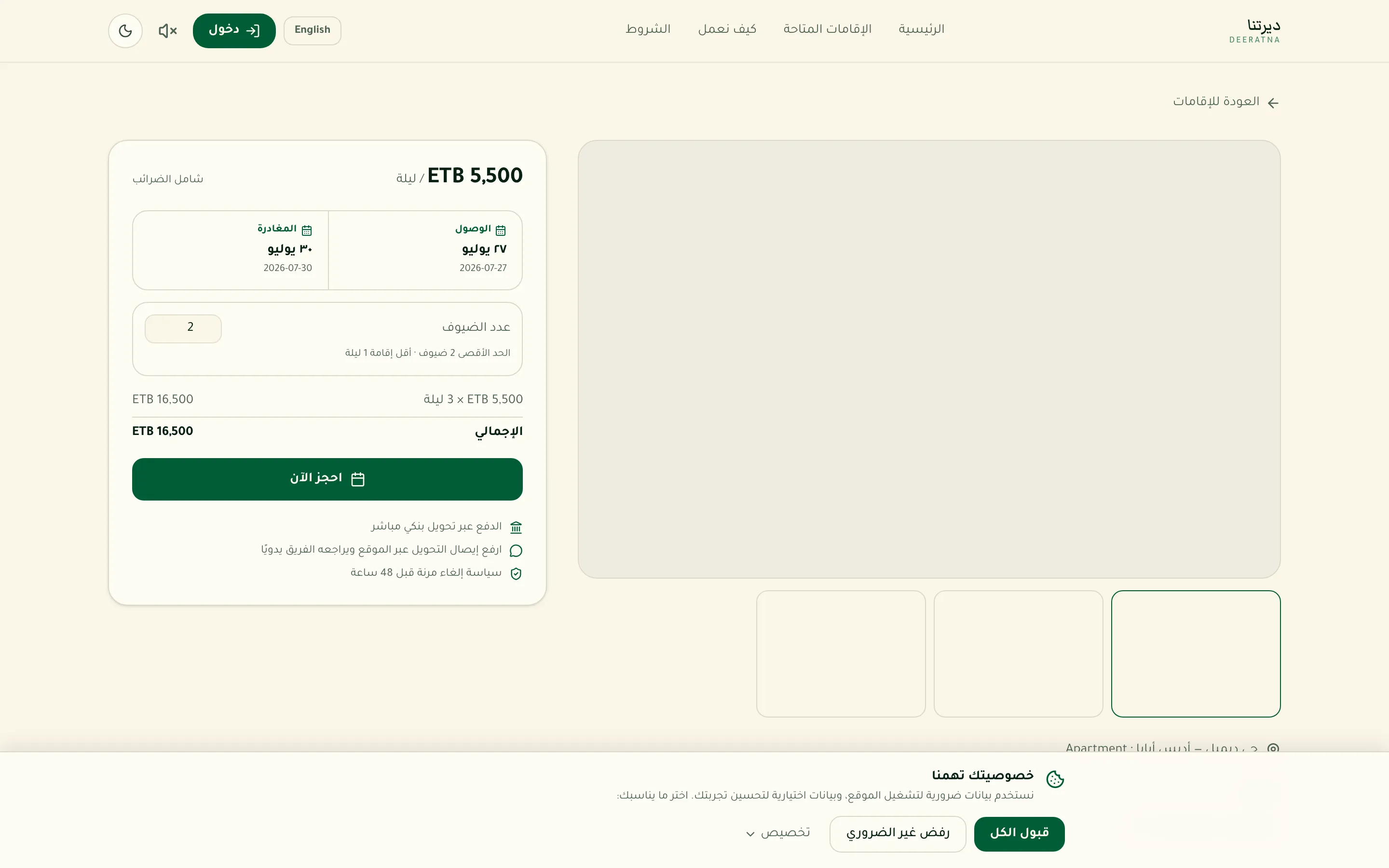
ارفع الصور والفيديو. أول صورة تُستخدم كصورة غلاف في نتائج البحث. لترتيب صور المعرض (غير صورة الغلاف)، استخدم سهمي الأعلى/الأسفل الصغيرين اللذين يظهران عند تمرير المؤشر فوق كل صورة — لا حاجة لحذفها وإعادة رفعها بترتيب مختلف. كل صورة وفيديو يظهر بمعاينة حقيقية فور اختياره من جهازك، قبل اكتمال الرفع حتى — إن ظهرت أيقونة تحذير بدل المعاينة على أي فيديو فهذا يعني أن صيغته غير مدعومة في المتصفح (جرّب MP4 بدل MOV مثلاً). فيديو الإقامة يظهر للضيف في قسم «جولة بالفيديو» أسفل صفحة الإقامة، فقط إن وُجدت صور فعلية مع الفيديو.
-
فعّل وسائل الراحة المناسبة من قائمة الإقامة أو أضف مرفقًا جديدًا مباشرة من نموذج التحرير — يمكن أيضًا إدارتها من تبويب المرافق المستقل أعلى الصفحة.
-
اضغط «معاينة» في أي وقت (بجانب زر «إلغاء» أسفل النموذج) لترى شكل الإقامة كما سيراها الضيف — الصور، السعر، المرافق، والوصف — دون الحاجة للحفظ أولاً.
-
فعّل «تحديد فترة توفّر محددة» في خطوة الإعدادات إذا احتجت لتقييد تواريخ التوفر — مثلًا إقامة متاحة بدءًا من تاريخ مستقبلي، أو حتى تاريخ معيّن فقط. المفتاح مطفأ افتراضيًا لكل إقامة، بمعنى متاحة فورًا وبلا نهاية؛ فعّله فقط إن أردت فرض تاريخي بداية و/أو نهاية.
-
احفظ كمسودة من أي خطوة، أو احفظ نشرًا في الخطوة الأخيرة. زر «حفظ كمسودة» متاح بجانب «معاينة» و«إلغاء» في كل خطوة من خطوات النموذج — لا حاجة للوصول إلى آخر خطوة («الإعدادات») لحفظ ما أدخلته حتى الآن. أما زر «حفظ» (النشر الفعلي) فيظهر فقط في الخطوة الأخيرة. أي عقار جديد يُحفظ مخفيًا عن الموقع تلقائيًا (حتى لو حفظته نشرًا لا مسودة) — لمنع ظهور عقار لم تُراجع صوره وأسعاره وتفاصيله بعد. تظهر رسالة تذكير أسفل مفتاح «إخفاء من الموقع» توضح ذلك وتشير إليه. عندما تصبح جاهزًا للنشر، عد إلى العقار وأطفئ «إخفاء من الموقع» بنفسك.
ما يراه الضيف
Section titled “ما يراه الضيف”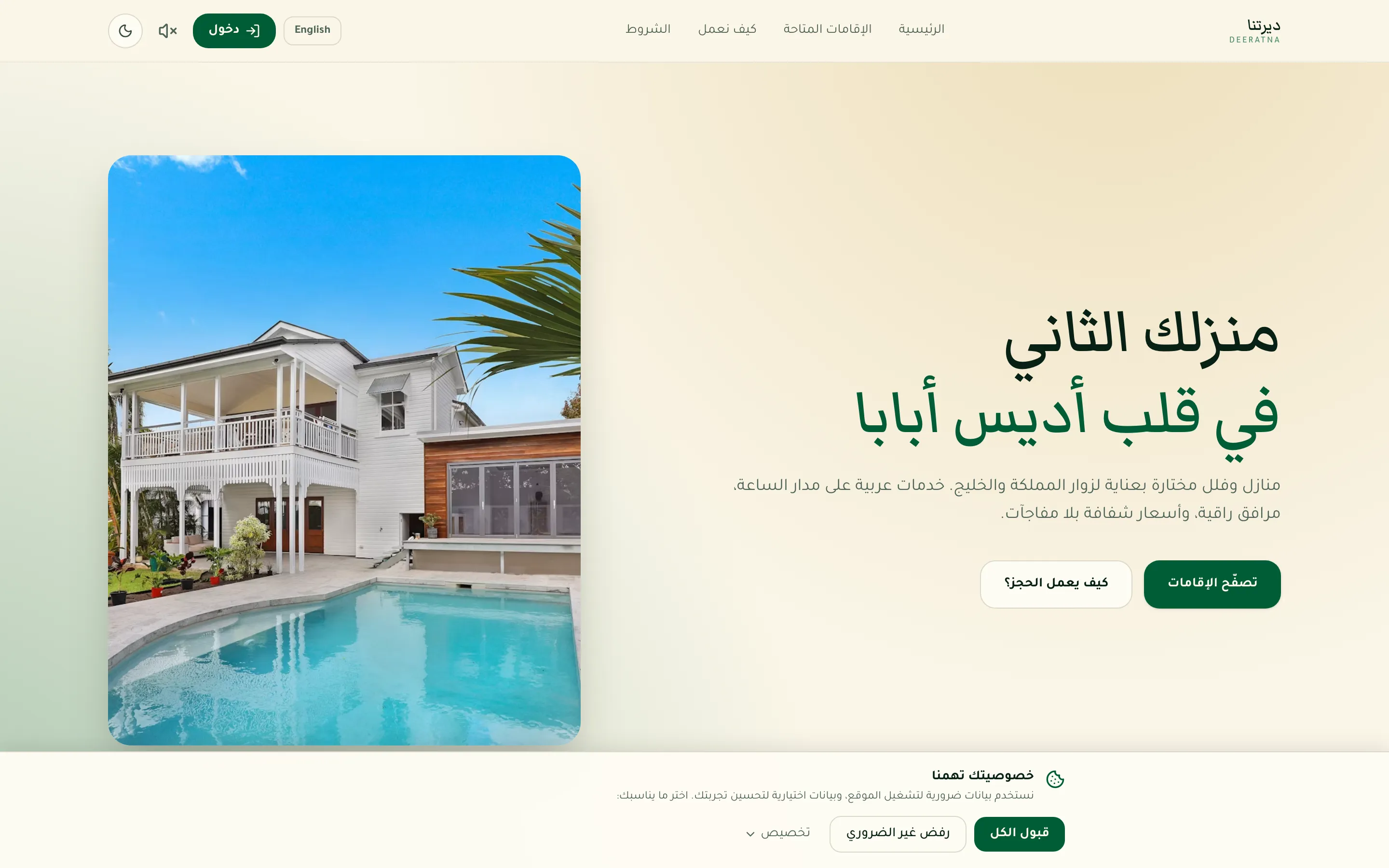
ماذا يحدث بعد ذلك
Section titled “ماذا يحدث بعد ذلك”- عقار جديد يُحفظ مخفيًا دائمًا في البداية، بصرف النظر عن اكتمال بياناته — لا يظهر للضيوف حتى تُطفئ «إخفاء من الموقع» بنفسك بعد المراجعة.
- عقار قائم تعدّله يحتفظ بحالته الحالية (ظاهر أو مخفي) كما هي.
- إخفاء عقار (زر «إخفاء») يزيله من نتائج البحث فورًا لكنه لا يؤثر على حجوزاته الحالية.
- إغلاق الحجز يمنع حجوزات جديدة فقط، ويبقي العقار ظاهرًا في نتائج البحث.
- كل تغيير يُسجَّل في سجل المراجعة.
إدارة الوسوم
Section titled “إدارة الوسوم”الوسوم (أسماء المباني) لها قائمة موحّدة الآن — لا يمكن لعقارين استخدام تهجئتين مختلفتين لنفس المبنى عن طريق الخطأ، لأن حقل الوسم في نموذج الإقامة قائمة منسدلة صارمة تختار منها فقط. زر «إدارة الوسوم» أعلى صفحة الإقامات يعرض كل وسم مع عدد الإقامات عليه، ويتيح:
- إضافة وسم جديد: اكتب الاسم في الحقل أعلى القائمة واضغط «إضافة» — يصبح متاحًا فورًا في نموذج الإقامة.
- تعديل اسم وسم موجود، أو تحديد موقعه على الخريطة: اضغط أيقونة القلم بجانبه. تعديل الاسم يتحدّث تلقائيًا في كل الإقامات التي تستخدمه. أما حقل الموقع فيقبل رابط خرائط جوجل كامل أو إحداثيات مباشرة (مثال:
9.0192, 38.7525) — بمجرد حفظه، يُطبَّق فورًا على كل الإقامات المستخدِمة لهذا الوسم حاليًا، وأي إقامة تُضاف لاحقًا بنفس الوسم تحصل على نفس الموقع تلقائيًا دون الحاجة لإدخاله من جديد. مفيد خصوصًا لأن كل وحدات نفس المبنى تشترك عادة في موقع واحد. - حذف وسم: اضغط أيقونة السلة. إذا كان الوسم لا يزال مستخدَمًا في إقامة واحدة أو أكثر، يرفض النظام الحذف ويطلب منك إعادة تعيين وسم تلك الإقامات أولًا.